

Kako da pravite bolje fotografije bilo kojim pametnim telefonom
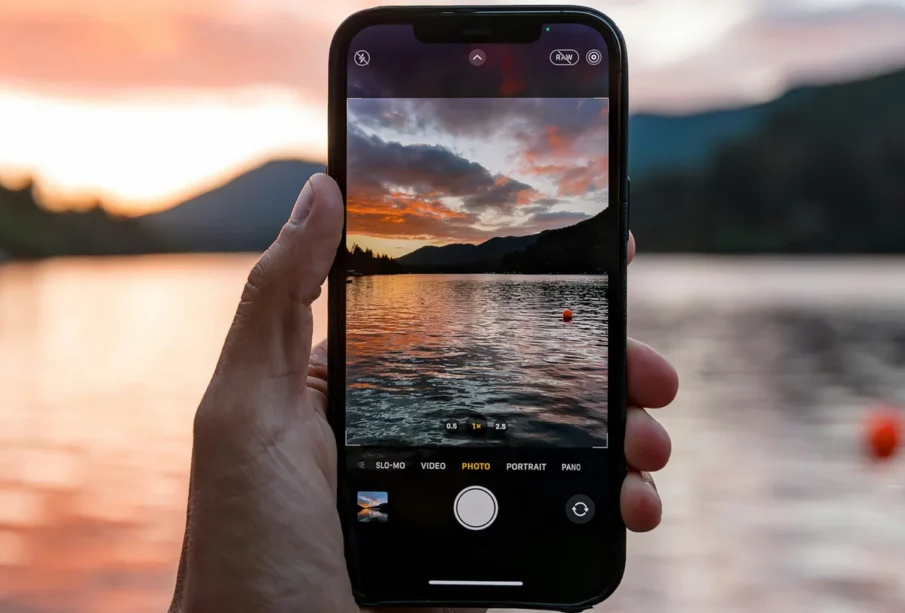
Foto: Joe Eitzen/Unsplash
Postarajte se da vaše uspomene budu vredne ponovnog gledanja.
Naši telefoni svake godine dobijaju bolje kamere i napredniji softver za obradu slike, ali kada fotografišemo, najčešće samo uperimo telefon, škljocnemo i idemo dalje.
Brzina i praktičnost su, naravno, velika prednost. Današnji najbolji telefoni omogućavaju vam da napravite odlične snimke bez mnogo razmišljanja o osvetljenju, kadriranju, balansu bele boje ili bilo čemu drugom o čemu bi profesionalni fotograf vodio računa.
Ipak, vredi upoznati funkcije i alate na telefonu koji vaše fotografije mogu da podignu na viši nivo, često uz svega nekoliko sekundi dodatnog truda. Mogu vam pomoći i da uhvatite prizore koje inače ne biste uspeli da zabeležite.
Imajući to u vidu, izdvojili smo najbolje alate u ugrađenim aplikacijama za kameru na vodećim Pixel, Galaxy i iPhone modelima koji se trenutno nalaze na tržištu. Možda otkrijete trik ili funkciju na koju ćete se ubuduće često oslanjati kako bi vaše fotografije odskakale od ostalih.
Ovi saveti odnose se na najnoviji softver u trenutku pisanja, Android 17 (Pixel), One UI 8.5 (Galaxy) i iOS 27 (iPhone). Ako koristite stariju verziju softvera ili stariji model telefona, aplikacija za kameru se može razlikovati u pojedinim detaljima.
Saveti za aplikaciju Pixel Camera
Ispod dugmeta za okidanje u aplikaciji Pixel Camera nalazi se niz režima, a sve ih vidite kada prevučete prstom levo ili desno. Jedan od najkorisnijih je Night Sight, koji snima i spaja više kadrova kako bi poboljšao fotografije pri slabom svetlu, a može se koristiti čak i za astrofotografiju. Tu je i Portrait, koji prepoznaje glavni objekat na slici i omogućava vam da po želji zamutite pozadinu oko njega.
Koji god režim da koristite, dodirom na dugme za kontrole (ikonica sa klizačima dole desno) otvarate niz alata za podešavanje, među kojima su Shadows, Exposure i White Balance. Sve izmene koje ovde napravite odmah se prikazuju u prozoru za snimanje iznad, pre nego što okinete, pa vidite kakav će efekat imati.
Postoji i Focus, kojim dodirom na neki predmet ili osobu u kadru zaključavate fokus na njih i zadržavate ga čak i dok pomerate telefon. ISO vam daje ručnu kontrolu nad količinom svetla koju kamera hvata, što je korisno za posebne snimke pri slabom osvetljenju, dok Shutter speed omogućava sve od zamrzavanja pokreta (veće brzine) do zamućenog kretanja i svetlosnih tragova (manje brzine).
Dodirnite dugme za podešavanja (ikonica zupčanika dole levo) da biste dodatno prilagodili fotografisanje. Odatle možete uključiti Top Shot, Pixel trik koji snima kratak video, a veštačka inteligencija bira najbolji kadar na osnovu kompozicije i svetla, mada po želji možete izabrati i neki drugi. Tu je i Motion photo, koji uz fotografiju snima i nekoliko sekundi videa za živopisnije uspomene, a služi i za pravljenje GIF-ova.
Na ekranu sa podešavanjima dodirnite tri tačke gore desno za dodatne opcije. Na sledećem ekranu možete uključiti Grid type za preciznije kadriranje, kao i Framing Hints, funkciju koja pomoću uputstava na ekranu proverava da li su fokus i ravnina slike najbolji mogući pre nego što pritisnete okidač. Ovde se uključuje i Ultra HDR, za snimke sa živopisnijim bojama i više detalja u tamnim delovima nego u standardnom režimu.
Saveti za aplikaciju Samsung Galaxy Camera
Ako fotografišete Samsung Galaxy telefonom, kada otvorite aplikaciju Camera, pri dnu ekrana videćete nekoliko režima između kojih prelazite prevlačenjem. Odmah levo od opcije Photo nalazi se Portrait, koji izoštrava glavni objekat na slici i omogućava vam da sami odredite koliko će pozadina biti zamućena. Za to dodirnite ikonicu levo, na kojoj je jedan krug unutar drugog.
Kada prevučete do opcije More, pronaći ćete gomilu režima za koje možda niste znali, među kojima su Panorama i Slow Motion. Jedan od najzanimljivijih je Food, koji vredi isprobati kad god fotografišete obroke i jela ispred sebe. Prema Samsungovim rečima, ovaj režim će „automatski prilagoditi boje kako bi vaša jela izgledala još ukusnije”.
Dodirnite opciju Pro na ovom ekranu i pojaviće se niz dodatnih mogućnosti. Možete podesiti balans bele boje, nijansu, brzinu zatvarača (koliko dugo zatvarač ostaje otvoren), ISO (osetljivost kamere na svetlo) i ekspoziciju, samo pomerajte točkiće po potrebi. Tu je i AF, odnosno automatski fokus, koji prepoznaje glavni objekat i drži ga izoštrenim, a možete preći i na ručni režim i sami dodirom odrediti tačku fokusa.
U ovom režimu možete dodirnuti i ikonicu sa dva kruga u samom gornjem desnom uglu kako biste uključili monitor ekspozicije, koji vam pomaže da procenite nivo svetla na ekranu i proverite da li je snimak pravilno eksponiran. Dodirom na ikonicu tačke u okviru, levo od ikonice monitora ekspozicije, otvarate opcije merača ekspozicije, koji je zaista prilagođava prizoru.
U bilo kom režimu fotografisanja dodirnite četiri tačke sa desne strane, pa ikonicu zupčanika da biste otvorili opšta podešavanja kamere. Na sledećem ekranu možete podesiti filtere nalik onima na Instagramu i uključiti savete na ekranu za bolje fotografije pomoću prekidača Shot suggestions. Uključivanjem opcije Composition guide dobićete mrežu preko ekrana kamere koja olakšava kadriranje.
Saveti za aplikaciju Camera na iPhone-u
Appleova ugrađena aplikacija Camera na iPhone-u takođe nudi koristan izbor alata i podešavanja koja vredi istražiti. Za početak, prevlačite prstom levo i desno kako biste prelazili između različitih režima za fotografije i video. Među njima je i Portrait, koji automatski izoštrava glavni objekat na fotografiji i blago zamućuje pozadinu, a točkićem koji se pojavljuje iznad okidača birate osvetljenje i efekat zamućenja.
Da biste u režimu Photo otvorili naprednije kontrole, dodirnite ikonicu sa šest tačaka desno od okidača. Tako dobijate kontrole na ekranu među kojima su Exposure, koja utiče na to koliko je slika svetla ili tamna, i Depth, koja menja dubinu polja i omogućava različite efekte zamućenja pozadine.
U ovom iskačućem meniju nalaze se i dve slične opcije. Prva je Styles, gde prevlačenjem birate načine obrade poput Warm, Cool i Vibrant, koji utiču na fotografiju u trenutku snimanja i različito menjaju pojedine delove slike. Druga je Filters, sa opcijama kao što su Dramatic, Noir i Vivid. Oni deluju na celu sliku, poput sloja preko nje, i mogu se kasnije promeniti ili ukloniti.
Još jedan trik koji vredi znati je da prilikom fotografisanja možete dodirnuti bilo koje mesto na ekranu i tako odrediti tačku fokusa. Ona ostaje na mestu dok pomerate telefon i može da stvori zanimljive efekte. Ako želite da fokus ostane zaključan za nekoliko uzastopnih fotografija, pritisnite i zadržite prst na mestu gde želite da ga fiksirate.
Još opcija pronaći ćete ako u iOS-u otvorite Settings i izaberete Camera. Odatle možete uključiti Grid i Level, koji pomažu pri kadriranju i poravnavanju fotografija sa horizontom. Tu možete podesiti i brojne podrazumevane postavke kamere, uključujući stil obrade i korekciju sočiva.
Izvor/ Saznaj više: popsci.com
 |
|
 |
|


|
|
|
|
|





Ostavite komentar



-
Ko vodi Srbiju nakon Vučićeve ostavke i kad su predsednički izbori
Aleksandar Vučić podneo je ostavku na mesto predsednika Srbije, a nakon njenog ...










Shop od Poverenja – Oznaka poverenja za pouzdanu i sigurnu online kupovinu
Pronađite pouzdan web shop. Napišite recenzije. Pročitajte kritike.

Kamenorezac i izrada nadgrobnih spomenika Kruševac – Gajić Granit
Kamenorezac i izrada nadgrobnih spomenika Kruševac Gajić Granit Postojimo preko 20 godina, uz povoljne cene, kvalitetnu izradu, poštovanje dogovora i rokova. Naša garancija kvaliteta su preporuke i preko 1000 zadovoljnih kupaca. Delatnost firme Kamenorezačka radnja Gajić Granit Kruševac – Krvavica je izrada nadgrobnih spomenika i elemenata za uređenje porodičnih grobnica, obrada i ugradnja granita i mermera za upotrebu u građevinarstvu – uređenje enterijera i exterijera (oblaganje stepenika, podova i fasada granitnim i mermernim pločama, izrada radnih ploča za kuhinjske elemente, podprozorskih lajsni…). Kamenorezačka radnja Gajić Kruševac – Krvavica nudi pristupačne cene nadgrobnih spomenika kako bi omogućili porodicama da obezbede dostojanstven..

NEXT Taxi – Taksi Kruševac
Postojimo punih 17 godina i sa višegodišnje iskustvom naš tim profesionalaca obezbeđuje sigurnu i pouzdanu vožnju od tačke A do tačke B uz niz pogodnosti. Naša flotu čini preko 30 vozila novije generacije koje će Vam pružiti udobnu i bezbednu vožnju. Naša vozila su na ECO pogon gas / metan. Vršimo aerodromske transfere na sve aerodrome u zemlji i susednim državama. Uz naručenu vožnju prevoz prtljaga se ne naplaćuje. Kroz česte destinacije kreirali smo popuste za ustaljene rute i saradjujemo sa turističkim agencijama uz organizovan prevoz turista kroz razne vrste dogovora (Pogledajte cenovnik). Sva naša vozila se redovno dezinfikuju i svi vozači vrše..

Krusevacki Press je javno internet glasilo. Korištenje autorskog materijala objavljenog na našim stranicama definisana je u sekciji pravila i uslove korišćenja.
Budite uvek na pravom mestu.
Budite sa najboljima.
Sa Vama 24h.
Vaš Krusevacki.Press
Preminulo još 14 pacijenata, novozaraženih 5.982